
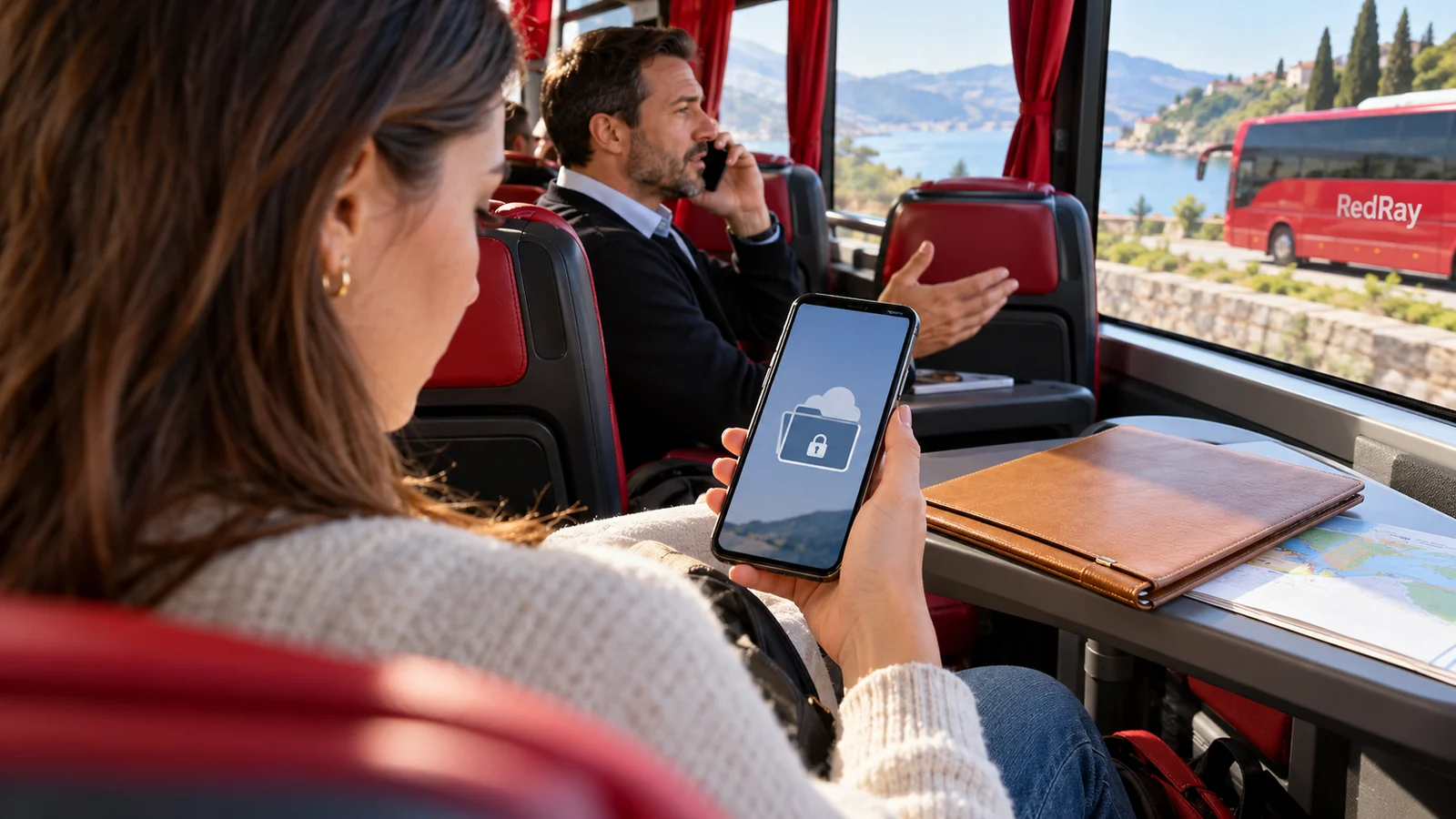
L’organizzatore del viaggio in autobus ha inviato un link alla conferma dell’alloggio. A casa vedevate il documento, ma prima del controllo lo schermo mostra «Accesso necessario». In chat consigliano di chiedere la password dell’organizzatore o rendere pubblica l’intera cartella. Entrambe le soluzioni superano la vostra esigenza: vi serve un documento specifico valido, non l’accesso a un account altrui o all’archivio di tutti i passeggeri.
Distinguete prima tre cose: link al file, autorizzazione a visualizzarlo e copia personale sul dispositivo. Avere l’indirizzo in un messaggio non significa che il file sia salvato da voi. Questa guida aiuta a chiarire il problema tecnico e ottenere privatamente il materiale necessario. Non determina quali prove debba accettare il servizio di frontiera nella vostra situazione.
Indicate il documento e ciò che compare al suo posto
Chiarite che cosa tentiate di aprire: biglietto personale, conferma di alloggio, invito o programma del gruppo. «Non funzionano tutti i documenti» rende difficile aiutare se è bloccato un solo file. Annotate nome e breve contenuto dell’errore senza pubblicare la pagina personale. Se il sistema mostra il proprietario o l’account del destinatario, condividete i dati soltanto con un destinatario appropriato.
Una schermata di richiesta di autorizzazione è diversa da un avviso di connessione assente o file danneggiato. Non promettete a voi stessi che una nuova SIM risolverà i permessi. Analogamente, non dichiarate cancellato il documento soltanto perché ora non lo vedete. Prima di cambiare impostazioni, accertate quale fase non sia riuscita: apertura della pagina, accesso al servizio o visualizzazione del materiale.
Se l’informazione riguarda più persone, verificate la vostra presenza nel documento. Accedere alla cartella comune non dimostra che la prenotazione specifica sia a vostro nome o per la data effettiva. Il ripristino tecnico può mostrare un vecchio file. Contenuto, pertinenza e aggiornamento vanno controllati dopo l’apertura, non considerati conseguenze automatiche dell’accesso riuscito.
Verificate indirizzo e vostro account
Tornate al messaggio dell’organizzatore noto e verificate la provenienza del link. Non inserite la password in una nuova pagina solo perché assomiglia al solito archivio cloud. Se indirizzo o richiesta sono poco chiari, aprite autonomamente il servizio e verificate il documento tramite l’interfaccia nota oppure chiarite l’indirizzo con il proprietario. Non usate un numero nella finestra sospetta come unica conferma della finestra stessa.
Un telefono può contenere account personali e di lavoro. La guida Google spiega che un file limitato può essere condiviso con un account specifico. Controllate quale vostro account sia aperto e a quale vostro indirizzo sia stato concesso il permesso. Non passate alla cieca a un profilo altrui, non chiedetene la password e non aggirate le limitazioni. Se l’accesso personale necessario manca, ditelo al proprietario.
Il pulsante «Richiedi accesso» non significa che il permesso sia già ottenuto. Secondo le regole del servizio, il proprietario può ricevere una richiesta con i dati del vostro account. Prima di inviarla verificate chi possieda il file e quale indirizzo state mostrando. Se non risponde, premere ripetutamente non creerà un nuovo documento né garantirà una soluzione più rapida.
Chiedete un file per una persona specifica
Scrivete brevemente al proprietario: «Per il viaggio in autobus serve la conferma di questo alloggio. Il link richiede un permesso per il mio account. Verificate l’accesso oppure inviatemi privatamente una copia idonea». Indicate data e passeggero con i dettagli sufficienti alla ricerca. Non allegate il passaporto al primo messaggio solo per spiegare un errore tecnico.
Non chiedete di rendere accessibile tutto l’archivio a chiunque abbia il link. La cartella può contenere documenti di altre famiglie o viaggi precedenti. Il proprietario deve stabilire il modo appropriato per trasmettere ciò che serve. Visualizzare, modificare e condividere sono facoltà diverse. Per leggere una conferma non occorre pretendere di modificarla o gestire tutta la cartella.
Non presumete neppure la possibilità di scaricare o stampare solo perché il file si apre. Condizioni del servizio e decisioni del proprietario possono variare. Se l’accesso in sola visualizzazione non permette di preparare il formato necessario, spiegate l’esigenza pratica. Non usate un programma casuale che promette di «rimuovere il blocco» e non copiate materiale con modalità non autorizzate.
Controllate la copia ricevuta, non soltanto l’e-mail
Dopo la risposta aprite il documento e verificate nome, date, indirizzo e altre informazioni essenziali. Se arrivano più file, nominateli chiaramente e separate quello valido dalle vecchie versioni. Il proprietario potrebbe aver inoltrato di nuovo il materiale del viaggio precedente. Chiedete allora un chiarimento senza correggere a mano sul telefono un documento altrui.
Quando è consentito salvarlo correttamente, verificate la copia senza dipendere dalla scheda aperta: chiudete la visualizzazione e provate ad aprire il file dal luogo in cui è salvato. Se richiede di nuovo rete o autorizzazione, l’accesso non è ancora verificato nella modalità necessaria. Non disattivate la connessione durante una telefonata o procedura importante; fate il test in anticipo in un momento tranquillo.
L’indicazione di accesso offline dipende da servizio, dispositivo e metodo di salvataggio. Non applicate istruzioni per computer a uno smartphone senza consultarne la guida ufficiale. Conta che la copia necessaria autorizzata si apra proprio sul vostro dispositivo. Dopo una disconnessione o un cambio di app può essere necessario ripetere la prova, senza fidarsi di una vecchia icona.
Se il problema nasce durante il controllo
Dite al responsabile precisamente che la conferma necessaria è conservata da un’altra persona, il link ora non permette di visualizzarla e volete chiarire il modo corretto di presentarla. Non fate passare uno schermo vuoto per un documento e non inventate dati mancanti. Attesa e formato accettabile sono spiegati dal servizio competente, non dal cloud o dal vicino in coda.
Usate il telefono e spostatevi soltanto secondo la procedura consentita. Non uscite autonomamente per cercare segnale o l’organizzatore in un’altra sala. Se serve mantenere il contatto con l’equipaggio, comunicate che la vostra procedura continua e chiedete un modo disponibile di informarlo. Aiuta l’organizzazione della corsa, ma non promette un’attesa illimitata dell’autobus.
Non aprite tutta la cartella sul telefono di un passeggero casuale per un solo documento. Se serve davvero un dispositivo altrui, discutete una modalità privata appropriata e i limiti dell’accesso con le parti responsabili. Non comunicate le credenziali dell’organizzatore. Dopo un accesso temporaneo al vostro servizio, terminate separatamente la sessione; restituire il dispositivo al proprietario non basta.
Quando il proprietario del link non è raggiungibile
Verificate se possedete una conferma ricevuta in precedenza da una fonte appropriata: allegato, file valido o comunicazione del fornitore. Non create un documento a memoria e non inserite l’indirizzo di un altro partecipante. Se avete soltanto parte delle informazioni, spiegatelo apertamente. Poi chiedete alla parte competente che cosa si possa fare adesso.
Per un biglietto, stato dell’acquisto e nuovo invio si chiariscono con il venditore. Per materiale dell’alloggio si usa il suo contatto verificato. Un organizzatore non ha sempre il potere di correggere ogni tipo di documento. Distinguete accesso tecnico, verifica della prenotazione e requisiti della procedura statale: destinatari e decisioni possono essere diversi.
Non acquistate di nuovo lo stesso servizio solo per un link bloccato. L’impossibilità di visualizzare non conferma la cancellazione dell’ordine. Prima accertatene lo stato effettivo. Se dovete scegliere un altro piano, verificate separatamente le conseguenze per l’acquisto originario senza contare sul rimborso automatico dovuto a un inconveniente tecnico.
Verifica prima della prossima partenza
- Ciascuno sa quale documento personale gli serva e chi possa fornirlo di nuovo.
- L’accesso è stato verificato dal proprio account appropriato, non soltanto dal telefono dell’organizzatore.
- La copia autorizzata è stata aperta integralmente e confrontata con le date effettive.
- L’alternativa non dipende da un link pubblico ai documenti di tutto il gruppo.
Domande e risposte
Se il link richiede accesso, il documento è già stato cancellato?
Non necessariamente. Controllate testo dell’avviso, indirizzo e vostro account e chiarite lo stato con il proprietario. Richiesta di permesso, assenza di rete ed eliminazione del file sono situazioni diverse.
Posso chiedere la password dell’organizzatore e aprire il file a suo nome?
Non date né ricevete credenziali altrui. Chiedete che il materiale necessario sia trasmesso correttamente a un destinatario specifico. Un documento non richiede l’accesso a tutto l’account.
Il pulsante di richiesta garantisce che il proprietario conceda subito l’accesso?
No. È una richiesta, non un risultato. Controllate da quale account la inviate e, se necessario, contattate separatamente il proprietario noto senza diffonderla a tutti nella chat.
Un file aperto nel browser è già disponibile offline?
Non presumetelo. Verificate salvataggio autorizzato e riapertura sul vostro dispositivo. Una scheda o un link nella cronologia non dimostrano la presenza di una copia locale idonea.
Una copia digitale valida è sempre sufficiente alla frontiera?
No, l’articolo non stabilisce i requisiti della procedura specifica. Accesso tecnico e accettabilità del documento sono questioni separate. Chiarite i documenti corretti con le autorità competenti secondo le vostre circostanze.
Materiali utili e fonti ufficiali
Se manca proprio il biglietto, leggete come recuperare la conferma dal venditore. Per un campo poco chiaro in un modulo ufficiale esiste una guida dedicata su come chiedere spiegazioni senza inventare risposte.
Fonti tecniche: Google su accesso e autorizzazioni dei file, guida ufficiale ai file offline di Drive, accesso da un dispositivo altrui. Verificato il 23 ottobre 2026. Un link o un’autorizzazione non confermano il diritto d’ingresso, la validità della prenotazione o la prosecuzione garantita della corsa.