

Przed międzynarodowym autobusem okazało się, że potrzebujesz wydruku. W najbliższym punkcie druku mówią: „Proszę otworzyć pocztę na naszym komputerze, sam znajdę załącznik”. To wygodne tylko na pierwszy rzut oka. Do jednej kartki pracownik nie potrzebuje Twoich wiadomości z banku, innych rezerwacji ani możliwości ponownego wejścia na konto po Twoim odejściu.
Zadaniem jest uzyskanie odpowiedniego dokumentu, a nie przeniesienie całego osobistego archiwum cyfrowego na wspólne urządzenie. Najpierw sprawdź wymóg druku właśnie dla swojego kursu. Następnie przygotuj jeden potrzebny plik i uzgodnij sposób jego przekazania. Jeśli skorzystałeś już z cudzej przeglądarki, wylogowanie z konta jest osobną czynnością: odebranie papieru z drukarki nie wystarczy.
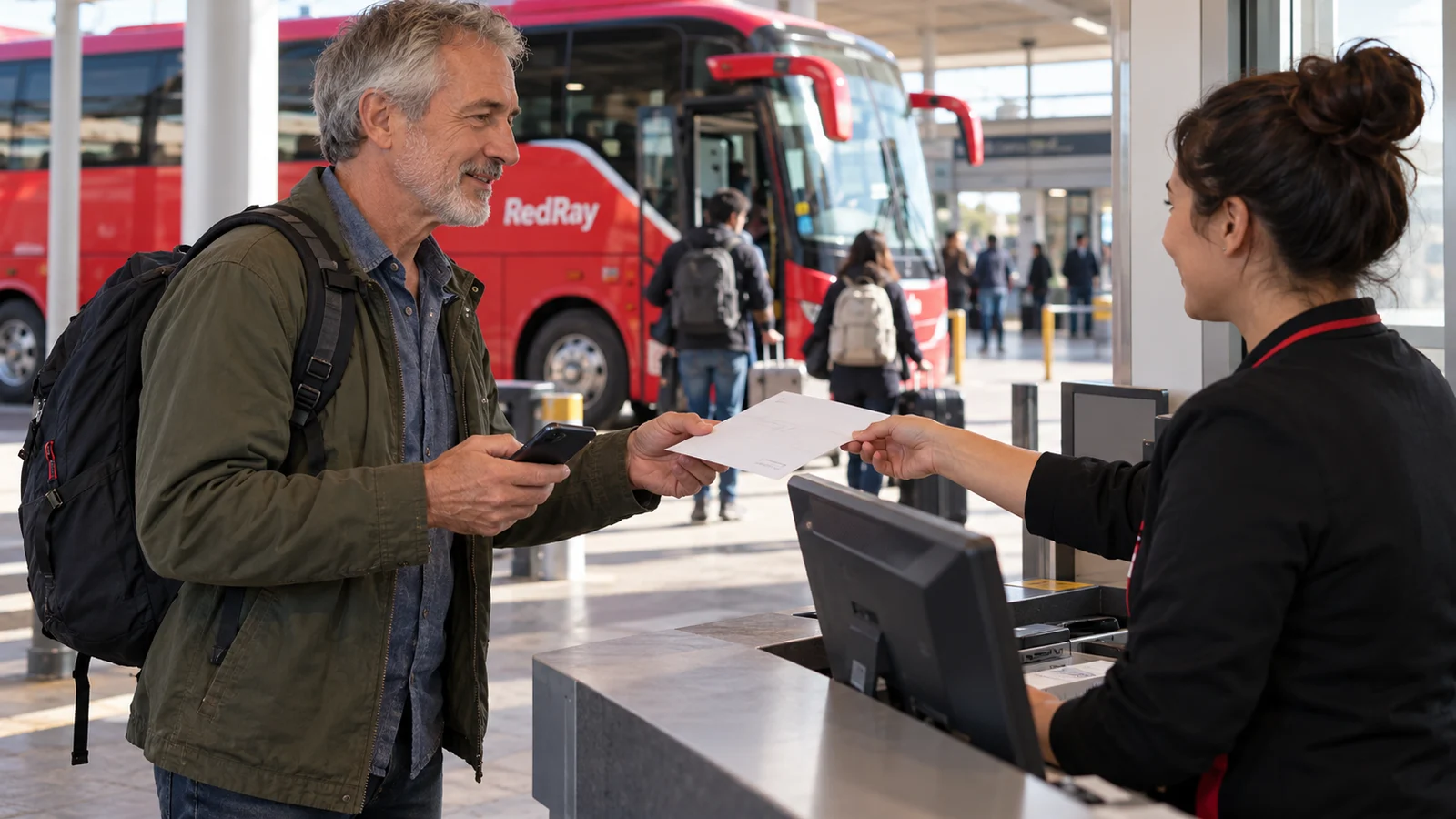
Najpierw sprawdź, co dokładnie trzeba wydrukować
Rada sąsiada „za granicę zawsze trzeba papier” nie określa wymagań przewoźnika. Otwórz instrukcję do zakupu lub skontaktuj się przez znany kontakt sprzedawcy. Zapytaj, jaki dokument i w jakiej postaci jest potrzebny na Twoim odjeździe. Jeśli dopuszczalne jest okazanie elektroniczne, przypadkowa propozycja druku nie powinna skłaniać Cię do pośpiesznego logowania do poczty na nieznanym komputerze.
Jeśli potwierdzono formę papierową, znajdź aktualną wersję. Przeniesiony kurs, osobny bilet powrotny i stara kopia mogą mieć podobne nazwy plików. Sprawdź pasażera, datę, kierunek i potrzebny odcinek na własnym urządzeniu przed przekazaniem. Nie proś pracownika punktu druku o ustalenie, który z kilku sprzecznych dokumentów jest ważny: to pytanie do sprzedawcy lub przewoźnika.
W zamówieniu rodzinnym potrzebny dokument może zawierać dane kilku osób. Nie usuwaj na chybił trafił stron lub kodów, aby plik był „mniej osobisty”: komplet musi nadal nadawać się do okazania. Ustal jego właściwy skład. Minimalizacja oznacza nieprzesyłanie zbędnych dokumentów, a nie niszczenie potrzebnego biletu samodzielną edycją.
Przekazuj plik, a nie dostęp do skrzynki
Poproś o wskazanie dostępnego sposobu odbioru konkretnego pliku: uzgodnionego adresu punktu druku lub innego zrozumiałego kanału. Sprawdź odbiorcę przed wysłaniem. Podobna nazwa kontaktu w telefonie nie dowodzi, że to właśnie pracownik stojący przed Tobą. Jeśli sposób jest niejasny, wyjaśnij go, zamiast wysyłać dokument pierwszemu profilowi, który odpowiedział na czacie.
Tworząc wiadomość, dodaj tylko sprawdzony załącznik. Przekazanie całego wątku może objąć stare bilety, dane towarzyszy podróży i wiadomości o płatności. Przed wysłaniem przejrzyj adresata, temat, treść i listę plików. Zwykłe wyjaśnienie „wydrukować ten dokument w całości” jest przydatniejsze niż archiwum, w którym pracownik musi sam szukać potrzebnego pliku wśród osobistych materiałów.
Nie dyktuj hasła i nie przekazuj kodu logowania, aby ktoś „szybciej pobrał bilet”. W ten sposób udostępniasz nie jeden plik, ale możliwość działania na koncie. Jeśli obsługa telefonu jest niewygodna, poproś o słowne wyjaśnienie kroku, pozostawiając wprowadzanie własnych sekretów pod swoją kontrolą. Gdy nie ma zrozumiałego wariantu, lepiej ustalić inny oficjalny sposób uzyskania dokumentu.
Kiedy cudza przeglądarka jest już otwarta
Nie uznawaj wspólnego komputera za zaufany tylko dlatego, że stoi w lokalu z szyldem. Jeśli możesz wykonać potrzebną czynność na własnym urządzeniu, nie przenoś tam logowania bez potrzeby. Oficjalna pomoc Google i Microsoft opisuje sesję prywatną przy tymczasowym korzystaniu z cudzej przeglądarki oraz kończenie pracy po niej. Nie jest to obietnica bezpieczeństwa każdego nieznanego komputera.
Nie zgadzaj się na zapisanie hasła, włączenie synchronizacji ani pozostawienie konta aktywnego „do następnego druku”. Nie otwieraj wiadomości bankowych w poszukiwaniu biletu, jeśli dokument został już znaleziony. Gdy na ekranie pojawia się niezrozumiała prośba o dodatkowy dostęp, zatrzymaj się i przeczytaj ją: pośpiech na autobus nie sprawia, że każdy przycisk kontynuacji jest właściwy.
Okno prywatne nie czyni przekazanego pliku niewidocznym. Jeżeli dokument pobrano do druku lub wysłano pracownikowi, mogą pozostać osobne kopie poza sesją Twojej przeglądarki. Dlatego nie traktuj samego zamknięcia okna jako pełnego usunięcia wszystkiego. Omów przetwarzanie konkretnego pliku z punktem druku, ale nie wymagaj od siebie potwierdzenia czegoś, czego technicznie nie możesz sprawdzić.
Sprawdź papier przed odejściem
Obejrzyj rzeczywiste kartki: czy dotyczą właściwego pasażera i kursu, czy wydrukowano wszystkie strony, czy nie ucięto kodu lub krawędzi tekstu. Duplikat pierwszej strony nie zastępuje biletu innej osoby. Źle wydrukowanego dokumentu nie należy poprawiać ręcznym dorysowywaniem danych. Poproś o właściwy ponowny wydruk lub ustal dopuszczalny format z odpowiedzialną stroną.
Zabierz wydane kartki i własne wydruki robocze, nie zostawiaj ich na otwartym stole. Jeśli omyłkowo wydrukowano cudzy dokument, powiedz pracownikowi i nie fotografuj go na rodzinny czat. Zapytaj, jak punkt postępuje ze zbędnymi kopiami. Nie wyrzucaj kartki z danymi osobowymi po prostu na wierzch śmieci przy kolejce, gdzie następny klient może ją przeczytać.
Na wspólnym urządzeniu zakończ logowanie i zamknij używaną sesję zgodnie z zasadami usługi. Osobno sprawdź, czy poczta nie pozostała otwarta w innej karcie. Uzgodnienie usunięcia przekazanego pliku nie zastępuje wylogowania z konta. Podobnie wylogowanie nie odbiera kopii już otrzymanej przez pracownika. To dwie różne kontrole, których nie należy łączyć jednym słowem „gotowe”.
Jeśli o pozostawionym logowaniu przypomniałeś sobie już w autobusie
Nie próbuj wracać z jadącego kursu i nie przekazuj hasła przez telefon z prośbą „zamknij za mnie”. Na własnym zaufanym urządzeniu otwórz oficjalną sekcję bezpieczeństwa swojej usługi i przejrzyj urządzenia oraz sesje. Znajdź tę, która odpowiada korzystaniu z cudzego komputera, i zastosuj dostępny sposób wylogowania. Nazwy sekcji zależą od usługi i wersji.
W Google może być widocznych kilka sesji, a czas aktywności nie zawsze odpowiada Twojemu ostatniemu kliknięciu. Nie wyciągaj wniosku o kradzieży wyłącznie na podstawie nieznanej nazwy urządzenia. Porównaj czas i okoliczności, skorzystaj z oficjalnych wyjaśnień. Jeśli występują nieznane działania lub podejrzenie, że inna osoba poznała hasło, przeprowadź procedurę zabezpieczenia konta przez samą usługę, a nie przypadkowego pomocnika.
Kontrola bezpieczeństwa nie zmienia stanu zakupu autobusowego. Jeśli bilet się nie otwiera lub są wątpliwości co do jego wersji, osobno skontaktuj się ze sprzedawcą. Przekaż załodze tylko potrzebny fakt organizacyjny, jeżeli wejście jeszcze trwa. Nie oczekuj, że pracownik punktu druku czy kierowca mogą odzyskać konto pocztowe albo zagwarantować akceptację dowolnej kartki.
Co przygotować do następnego druku
- Aktualny plik o zrozumiałej nazwie, który otwiera się na Twoim telefonie.
- Osobne wyjaśnienie, które strony są potrzebne, bez przerabiania samego biletu.
- Sprawdzony kontakt do sprzedawcy na wypadek ponownego uzyskania dokumentu.
- Czas na sprawdzenie kartek i zakończenie sesji, nie tylko na pracę drukarki.
Jeśli dokument organizuje krewny, poproś o wcześniejsze przekazanie potrzebnego kompletu, a nie danych logowania do jego poczty. W grupie ustalcie, kto kontroluje liczbę otrzymanych dokumentów. Zmniejsza to potrzebę otwierania osobistych kont wszystkich uczestników przy terminalu i nie tworzy wspólnego folderu z paszportami wyłącznie dla jednego druku.
Pytania i odpowiedzi
Pracownik prosi o hasło do poczty, bo inaczej nie znajdzie biletu. Co zrobić?
Nie przekazuj hasła. Sam znajdź potrzebny dokument i ustal sposób wysłania wyłącznie pliku. Jeśli to się nie udaje, zwróć się do sprzedawcy o ponowne potwierdzenie lub sprawdź inny dopuszczalny wariant druku.
Czy okno prywatne gwarantuje, że bilet nigdzie nie zostanie?
Nie. Dotyczy ono sesji przeglądarki, a dokument mógł zostać osobno pobrany, otrzymany w wiadomości lub wydrukowany. Nie utożsamiaj wylogowania z gwarantowanym usunięciem wszystkich kopii i przekazuj tylko to, co niezbędne.
Czy można przekazać całą wiadomość o zakupie, aby pracownik wybrał plik?
Lepiej najpierw sprawdzić załącznik na swoim urządzeniu. W wątku mogą znajdować się stare wersje i zbędne dane. Przekaż właściwy komplet i zrozumiałe zadanie, nie zmieniając danych wydanego dokumentu.
Po odejściu na koncie widać kilka sesji. Czy to już dowód obcego dostępu?
Niekoniecznie. Sprawdź wyjaśnienia swojej usługi, czas i okoliczności. Zakończ niepotrzebne logowania dostępnym oficjalnym sposobem; nieznane działania wymagają osobnej kontroli bezpieczeństwa.
Kto potwierdza, że wydruk nadaje się do wejścia do autobusu?
Warunki konkretnego kursu ustala się ze sprzedawcą lub przewoźnikiem. Punkt druku odtwarza plik na papierze, ale nie określa ważności biletu i nie zastępuje instrukcji dotyczącej okazania.
Przydatne materiały i oficjalne źródła
Aby sprawdzić komplet, przeczytaj co zrobić, gdy brakuje stron zamówienia. Jeśli nie ma samego pliku, przyda się procedura odzyskania biletu elektronicznego.
Wyjaśnienia techniczne: Google o logowaniu na cudzym urządzeniu, przeglądanie urządzeń i sesji Google, Microsoft o kończeniu pracy na publicznym komputerze. Źródła sprawdzono 23 października 2026 roku. Materiał nie gwarantuje zniszczenia wszystkich kopii w systemie druku ani wejścia na podstawie dokumentu o nieustalonym statusie.