
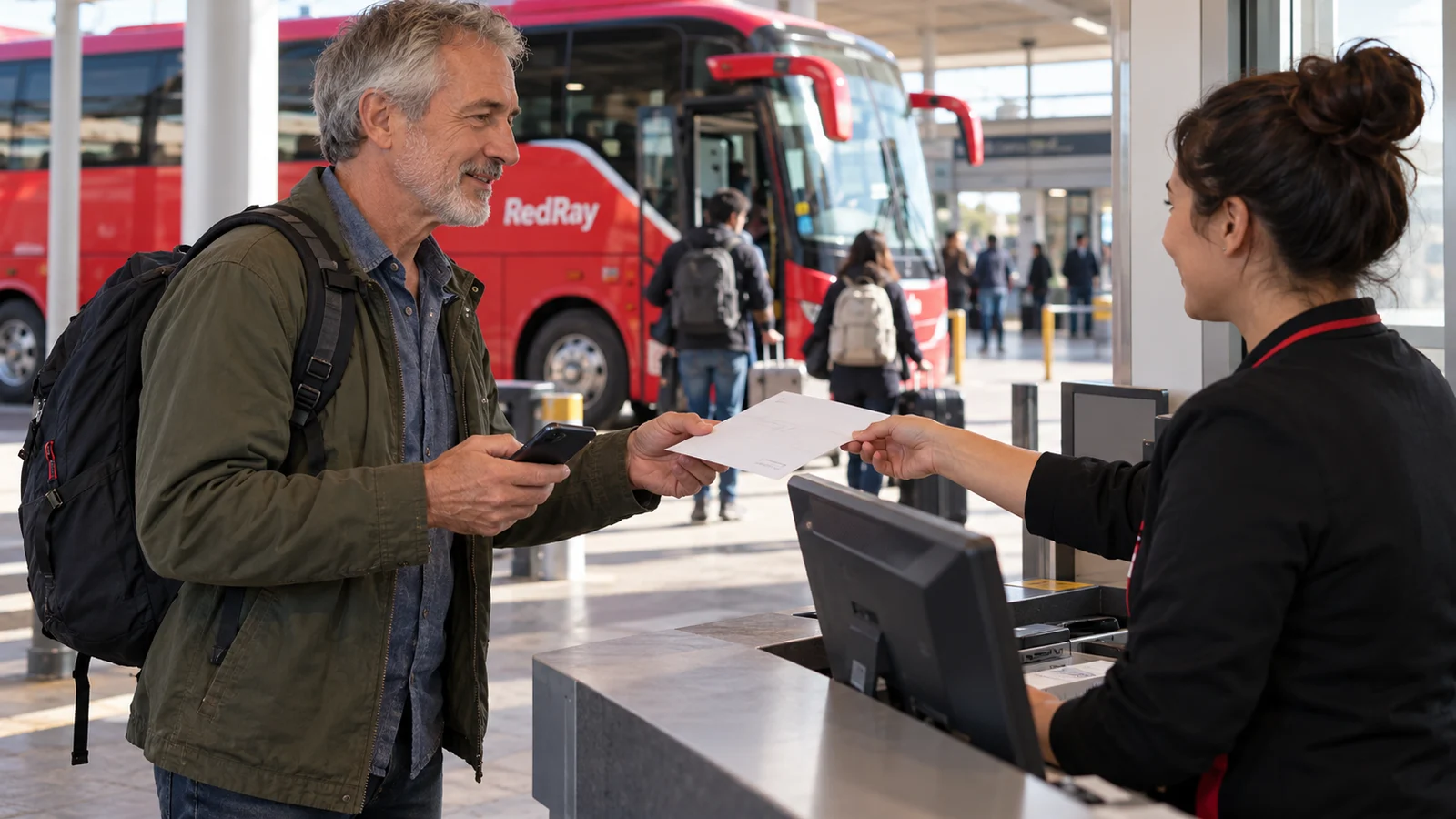
Před mezinárodním autobusem se ukázalo, že potřebujete výtisk. V nejbližší tiskové provozovně říkají: „Otevřete si poštu na našem počítači, přílohu najdu sám.“ Pohodlné je to jen na první pohled. Kvůli jednomu listu pracovník nepotřebuje vaše bankovní e-maily, jiné rezervace ani možnost znovu vstoupit do účtu po vašem odchodu.
Úkolem je získat použitelný doklad, nikoli přenést celý osobní digitální archiv do sdíleného zařízení. Nejprve ověřte požadavek na tisk právě pro svůj spoj. Potom připravte jeden potřebný soubor a dohodněte způsob předání. Pokud jste již použili cizí prohlížeč, odhlášení z účtu je samostatný krok: vzít papír z tiskárny nestačí.
Nejprve ověřte, co přesně potřebujete vytisknout
Rada souseda „do zahraničí je vždy potřeba papír“ neurčuje požadavky dopravce. Otevřete pokyny k nákupu nebo použijte známý kontakt prodejce. Zeptejte se, jaký doklad a v jaké podobě potřebujete na svém odjezdu. Je-li elektronické předložení přípustné, náhodná nabídka tisku vás nesmí přimět k ukvapenému přihlášení do pošty na neznámém počítači.
Pokud papírovou podobu potvrdili, najděte platnou verzi. Přesunutý spoj, samostatná zpáteční jízdenka a stará kopie mohou mít podobné názvy souborů. Ověřte cestujícího, datum, směr a potřebný úsek na vlastním zařízení před předáním. Nežádejte pracovníka tiskové provozovny, aby určil, který z několika rozporných dokladů platí: to je otázka pro prodejce či dopravce.
V rodinné objednávce může potřebný doklad obsahovat údaje několika lidí. Neodstraňujte stránky či kódy naslepo, abyste soubor udělali „méně osobní“: sada musí zůstat použitelná k předložení. Zjistěte její řádné složení. Minimalizace znamená neposílat zbytečné doklady, nikoli poškozovat nezbytnou jízdenku vlastní úpravou.
Předávejte soubor, nikoli přístup do schránky
Požádejte o uvedení dostupného způsobu přijetí konkrétního souboru: dohodnutou adresu tiskové provozovny nebo jiný srozumitelný kanál. Před odesláním ověřte příjemce. Podobný název kontaktu v telefonu nedokazuje, že jde právě o pracovníka před vámi. Pokud způsob není jasný, upřesněte jej a nepřeposílejte doklad prvnímu profilu, který odpověděl v chatu.
Při vytváření e-mailu přidejte pouze ověřenou přílohu. Přeposlání celého vlákna může zahrnout staré jízdenky, údaje spolucestujících a zprávy o platbě. Před odesláním zkontrolujte příjemce, předmět, text a seznam souborů. Běžné vysvětlení „vytisknout celý tento doklad“ je užitečnější než archiv, v němž pracovník musí sám hledat potřebné mezi osobními materiály.
Nediktujte heslo ani nepředávejte přihlašovací kód, aby někdo „rychleji stáhl jízdenku“. Tak neposkytujete jeden soubor, ale možnost jednat v účtu. Pokud je práce na telefonu nepohodlná, požádejte o slovní vysvětlení kroku a zadávání vlastních tajných údajů si ponechte pod kontrolou. Není-li srozumitelná varianta dostupná, raději upřesněte jiný oficiální způsob získání dokladu.
Když už je otevřený cizí prohlížeč
Nepovažujte sdílený počítač za důvěryhodný jen proto, že stojí v provozovně s vývěsním štítem. Pokud můžete potřebné provést na vlastním zařízení, nepřenášejte tam přihlášení bez nutnosti. Oficiální nápovědy Google a Microsoft popisují soukromou relaci pro dočasné použití cizího prohlížeče a ukončení práce po něm. Nejde o příslib bezpečnosti libovolného neznámého počítače.
Nesouhlaste s uložením hesla, zapnutím synchronizace ani ponecháním účtu aktivního „do příštího tisku“. Neotvírejte bankovní e-maily kvůli hledání jízdenky, pokud jste doklad již našli. Když se na obrazovce objeví nejasná žádost o další přístup, zastavte se a přečtěte ji: spěch k autobusu nečiní každé tlačítko pokračování vhodným.
Soukromé okno nečiní předaný soubor neviditelným. Pokud doklad stáhli k tisku nebo poslali pracovníkovi, mohou zůstat samostatné kopie mimo vaši relaci v prohlížeči. Nespoléhejte proto na pouhé zavření okna jako na úplné smazání všeho. Projednejte nakládání s konkrétním souborem s tiskovou provozovnou, ale nevyžadujte od sebe potvrzení něčeho, co technicky nemůžete ověřit.
Před odchodem zkontrolujte papír
Prohlédněte skutečné listy: zda jde o správného cestujícího a spoj, zda se vytiskly všechny stránky a není oříznutý kód či okraj textu. Duplikát první stránky nenahrazuje jízdenku jiného člověka. Špatně vytištěný doklad neopravujte ručním dokreslováním údajů. Požádejte o řádný opakovaný tisk nebo upřesněte přípustný formát u odpovědné strany.
Vezměte vydané listy i vlastní pracovní výtisky a nenechávejte je na otevřeném stole. Pokud omylem vytiskli cizí doklad, řekněte to pracovníkovi a nefoťte jej pro rodinný chat. Zeptejte se, jak provozovna nakládá s nadbytečnými kopiemi. Nevyhazujte list s osobními údaji pouze navrch odpadků u fronty, kde jej může přečíst další návštěvník.
Na sdíleném zařízení ukončete své přihlášení a zavřete použitou relaci podle pravidel služby. Zvlášť ověřte, zda nezůstala otevřená pošta v jiné kartě. Dohoda o odstranění předaného souboru nenahrazuje odhlášení z účtu. Stejně tak odhlášení neodebere kopii, kterou pracovník již získal. Jde o dvě různé kontroly, které není vhodné spojovat jediným slovem „hotovo“.
Pokud jste si na ponechané přihlášení vzpomněli až v autobusu
Nevracejte se z jedoucího spoje ani nepředávejte heslo telefonicky s prosbou „odhlaste mě“. Na vlastním důvěryhodném zařízení otevřete oficiální bezpečnostní část své služby a prohlédněte zařízení a relace. Najděte tu, která odpovídá použití cizího počítače, a využijte dostupný způsob ukončení přihlášení. Názvy částí závisejí na službě a verzi.
Google může zobrazovat několik relací a čas aktivity se nemusí shodovat s vaším posledním kliknutím. Nevyvozujte krádež pouze z neznámého názvu zařízení. Porovnejte čas a okolnosti a využijte oficiální vysvětlení. Pokud se objevují neznámé úkony nebo podezření, že heslo zná jiný člověk, proveďte postup zabezpečení účtu prostřednictvím samotné služby, nikoli náhodného pomocníka.
Bezpečnostní kontrola nemění stav autobusového nákupu. Pokud jízdenku nelze otevřít nebo pochybujete o její verzi, samostatně kontaktujte prodejce. Posádce sdělte jen potřebný organizační fakt, pokud nástup ještě probíhá. Nečekejte, že pracovník tiskové provozovny či řidič může obnovit e-mailový účet nebo zaručit přijatelnost libovolného listu.
Co připravit pro příští tisk
- Platný soubor se srozumitelným názvem, který lze otevřít na vašem telefonu.
- Samostatné vysvětlení potřebných stránek bez přepisování samotné jízdenky.
- Ověřený kontakt prodejce pro případ opětovného získání dokladu.
- Čas na kontrolu listů a ukončení relace, nikoli jen na práci tiskárny.
Pokud doklad objednává příbuzný, požádejte o předání potřebné sady předem, nikoli přihlašovacích údajů jeho pošty. U skupiny určete, kdo kontroluje počet obdržených dokladů. Snižuje to potřebu otevírat osobní účty všech účastníků u terminálu a nevytváří společnou složku s pasy pouze kvůli jedinému tisku.
Otázky a odpovědi
Pracovník chce heslo do pošty, protože jinak jízdenku nenajde. Co dělat?
Heslo nepředávejte. Najděte potřebný doklad sami a upřesněte způsob odeslání pouze souboru. Pokud se to nedaří, požádejte prodejce o opětovné potvrzení nebo ověřte jinou přípustnou variantu tisku.
Zaručuje soukromé okno, že jízdenka nikde nezůstane?
Ne. Týká se relace prohlížeče, zatímco doklad mohli samostatně stáhnout, obdržet e-mailem či vytisknout. Neztotožňujte odhlášení se zaručeným smazáním všech kopií a předávejte jen nezbytné.
Mohu přeposlat celý e-mail o nákupu, aby pracovník vybral soubor?
Je lepší nejprve ověřit přílohu na svém zařízení. Vlákno může obsahovat staré verze a zbytečné údaje. Předejte řádnou sadu a srozumitelné zadání, aniž byste měnili údaje vydaného dokladu.
Po odchodu vidím v účtu několik relací. Dokazuje to cizí přístup?
Ne nutně. Ověřte vysvětlení své služby, čas a okolnosti. Ukončete nepotřebná přihlášení dostupným oficiálním způsobem; neznámé úkony vyžadují samostatnou bezpečnostní kontrolu.
Kdo potvrzuje, že je výtisk vhodný k nástupu?
Podmínky konkrétního spoje upřesňuje prodejce nebo dopravce. Tisková provozovna reprodukuje soubor na papír, ale neurčuje platnost jízdenky ani nenahrazuje pokyny k předložení.
Užitečné materiály a oficiální zdroje
Pro kontrolu sady si přečtěte co dělat, když chybějí stránky objednávky. Pokud chybí samotný soubor, pomůže postup obnovení elektronické jízdenky.
Technická vysvětlení: Google o přihlášení na cizím zařízení, přehled zařízení a relací Google, Microsoft o ukončení práce na veřejném počítači. Zdroje ověřeny 23. října 2026. Článek nezaručuje zničení všech kopií v tiskovém systému ani nástup s dokladem nezjištěného statusu.